- CONFIGURACIÓN.
- Framework.
- Historias de Usuario.
- Ejemplos de CRUD.
- Paginación.
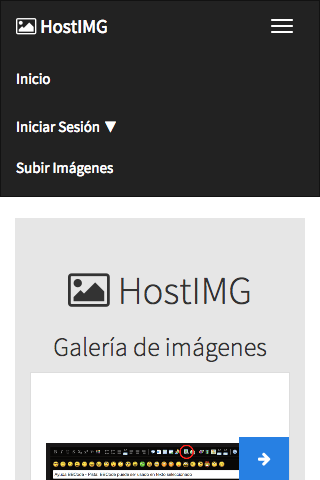
- Diseño Adaptativo.
- Comandos utilizados.
Importante:
Editar archivo mysql.js en framework con configuración local de la base de datos MySQL y utilizar backup.sql
Para hacer más entendible el codigo se ha utilizado un framework para repetir en la menor medida de lo posible código además de separar todo por categorias.
Finalidad: Controlar todo lo relacionado con los usuarios.
Finalidad: Controlar todo respecto las imagenes.
Finalidad: Control Base de datos.
Finalidad: Posee todas las rutas disponibles para el usuario iniciada o sin iniciar la sesión.Finalidad
HdU1: Autentificación.
La autentificación se realizará desde cualquier página desde el menú
Inicar sesiónel cuál generará un HTML con React el cuál al clickearEnviarcomprobará el usuario mediante una petición (POST) mediantefetchcuya comprobación será:
- Hay un error en la base de datos, mostrará:
Parece que ha habido algún error. - El usuario no corresponde con ninguno de la base de datos mostrará el error:
Contraseña y/o login incorrectos. - Todo es correcto: Guardará el token generado en
localStorage.tokeny será iniciada la sesión sin recargar la página .
HdU2: Perfil.
Una vez se ha iniciado sesión se podrá ir al perfil desde el menú superior o pulsar cerrar sesión y salir en dicho menú. Si se cierra sesión reenviará al usuario a la página principal.
HdU3: Acceso no válido.
En caso de acceder a alguna parte de la web inexistente o la cuál no se posee permisos mostrará un aviso de error 404.
HdU4: Ver imagen.
Si se desea ver la información de una imagen a detalle se deberá clickear la imagen o acceder desde la url
/images/URL-DE-IMAGEN, una vez dentro:
- Si la imagen no existe: Mostrará un error
No existe dicha imagen- Si se accede a una imagen que sí existe mostrará la imagen y toda la información referente a dicha imagen. Ejemplo:
Accediendo a
/images/6lrjgmostrará su nombre, autor, fecha en español y el número de Me gusta.
HdU5: Subir imagen.
Para subir una foto deberá clickear en el menú superior a
Subir imágenesdonde le llevará a una pagina donde subir la imagen.
- Si el formato del archivo no es
pngaparecerá el mensaje de errorSolo se puede utilizar el formato .pngal seleccionar el archivo.- Si se sube el archivo correctamente lo subirá como anónimo a no ser que se haya iniciado sesión y deirigirá a
/images/URL-DE-IMAGENmostrando el mensaje éxito¡Enhorabuena! la imagen ha sido subida correctamente
HdU6: Borrar imagen.
Para borrar una imagen se deberá acceder al índice
/. En la galería aparecerá un botón de borrar (Papelera). Al pulsar el botón te preguntará si estás seguro, al pulsarAceptarte borrará la imagen y mostrará el mensaje de éxito¡Enhorabuena! la imagen ha sido eliminada correctamente.
HdU7: Editar imagen.
Para borrar una imagen se deberá acceder al índice
/. En la galería aparecerá un botón de editar (botón intermedio). Al pulsar el botón te reenviará a/images/editar/URL-DE-IMAGENdonde se podrá cambiar el título de la imagen pulsandoEditar. Una vez pulsado mostrará el mensaje de éxito:¡Enhorabuena! la imagen ha sido editada correctamente.
Primero habrá que dirigirse a /images/upload (GET) donde mostrará un formulario que reenviará a /images/upload (POST) el cuál comprobará la imagen y la subirá (Deberá ser PNG)
Una vez subida mostrará un enlace el cuál accediendo a la url /images/:enlace (GET) podrá ser visualizada o desde /images/lib/:enlace para verla directamente (GET)
Para editar una imagen se hará uso de /images/edit/ (PUT) indicando como variables la id y el nuevo nombre a la imagen que se le desee dar (id y nombre).Para
Para eliminar una imagen se usará /images/delete/:enlace (DELETE)
Para paginación se usará la url origen '/' el cuál mostrará todas las imagenes subidas.
Vista desde móvil:
- killall -9 node
- mysql -u root
- MYSQL PASS VACIA
- mysqldump -u root hostimg > backup.sql
- npm install x
- Tests: mocha
- Editor Markdown